Aventura Mapas y lobbies interactivos con regiones de protección y mando del mundo, además de casas, fichas de chat y perfiles de mod gestionados.
Server Enhancements
Actualización: 1.0.4 · Minecraft 26.2 · Fabric / Velocity · Java 25
Construya un servidor que sea más fácil de ejecutar y más fácil de unir.
Aventura Mapas, proteger las habitaciones del rompecabezas, y crear lobbies del servidor interactivo. La protección mundial se mantiene intacta mientras las regiones de mando permiten que un área active comandos, mensajes o viajes cuando un jugador entra. Añade casas, chat organizado y Managed Server Profiles que preparan mods acordes con el consentimiento del jugador, sin reemplazar los mods en su costumbre Minecraft perfil.
- Proteger la aventura Mapas y construcciones compartidas: editar límites del mundo y de la región directamente en el juego, con reglas específicas del jugador.
- Crear espacios interactivos: utilizar comandos y mensajes de entrada para eventos de mapa y áreas de bienvenida, o Velocity transferencias para portales de vestíbulo.
- Hacer un viaje conveniente: mundo exacto, hogares personales y invitaciones de teleporto aceptadas.
- Conversación separada de la salida: Las pestañas Chat y System mantienen comandos fuera de la conversación.
- Administrar diferentes conjuntos de mod servidor: revisar adiciones, absorciones y estado de verificación de archivos antes de aceptar un perfil temporal.
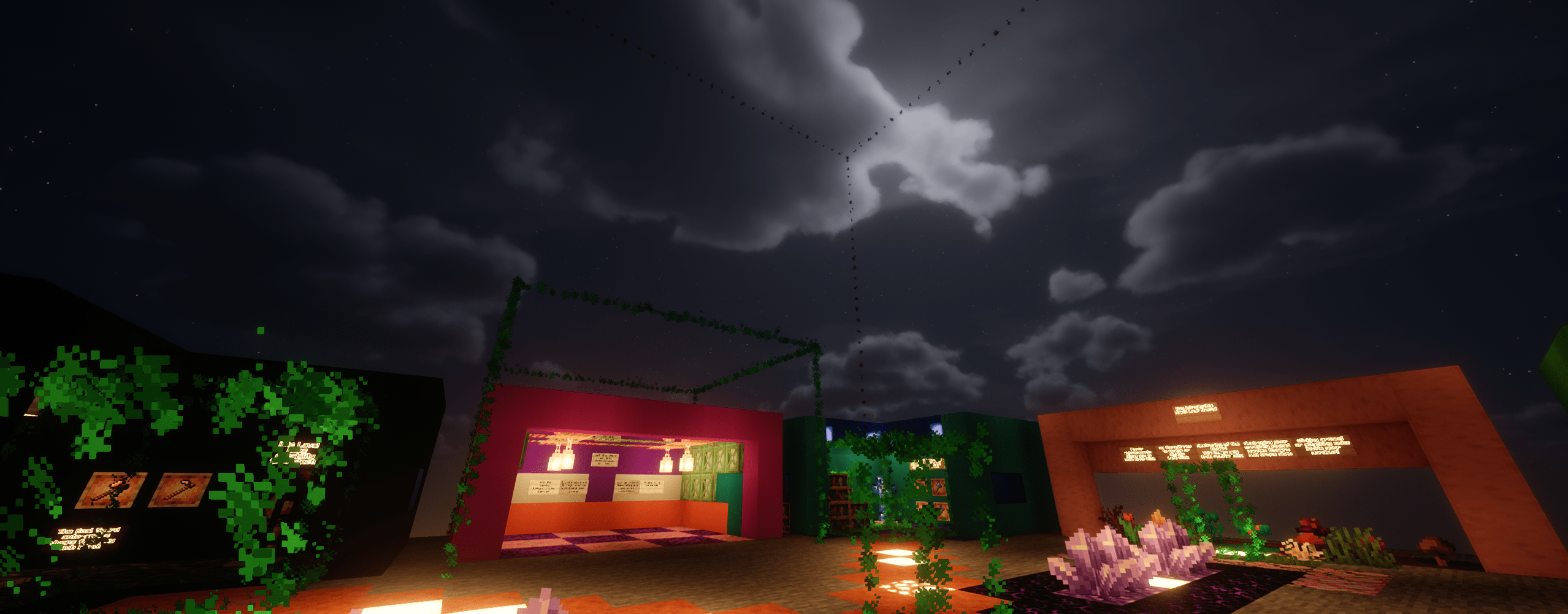
Los límites de la región visible facilitan la configuración de áreas protegidas e interactivas.
Empieza aquí.
Utilice el mismo JAR universal para participar Fabric servidores y en Velocity's carpeta plugins al usar el proxy. Instale el mod en los clientes para sus funciones de cliente. Configurar regiones y otras características a través de sus comandos a continuación; la configuración de perfil gestionado está cubierta por Instalación.
World Protection
La protección mundial mantiene los mapas de aventura, las salas de rompecabezas, las zonas deslumbradas y las construcciones compartidas intactas. Los operadores pueden proteger toda una dimensión o crear regiones protegidas y desprotegidas de tamaño preciso, dejando zonas seleccionadas abiertas para construir o interactuar.
Los jugadores protegidos no pueden:
- Romper o colocar bloques
- Ataque o interactúe con la mayoría de las entidades, o realice interacciones mundiales restringidas
- Recoger o soltar objetos
- Eliminar elementos de contenedores de almacenamiento protegidos
Los jugadores todavía pueden utilizar botones, placas de presión, menús, estaciones de fabricación y procesamiento, y interacciones de contenedores permitidas, incluyendo Inventory Enhancements clasificando.
La protección puede aplicarse a todos o jugadores específicos. Los jugadores individuales también pueden ser incluidos o excluidos de una región, incluyendo los jugadores que actualmente están fuera de línea.
Las regiones se editan directamente en el mundo usando fronteras y esquinas visibles de bordes de bordes. Los operadores pueden agarrar un borde o esquina, moverlo con su posición, y hacer clic derecho de nuevo para guardarlo.
Otras herramientas incluyen visualización personal y forzada, previsualizaciones de ensamblaje temporal, listas de región clicable, confirmación de eliminación, y deshacer y rehacer historia.
Mandos Mundiales de Protección
| Comando | Propósito |
|---|
/world-protection visualize | Toggles salvó las fronteras de protección-región para usted |
| Operador-Sólo | Requiere permisos del operador |
/world-protection enabled | Permite la protección en toda la dimensión actual |
/world-protection disabled | Protección de las capacidades a lo largo de la dimensión actual |
/world-protection enabled <player> | Permite la protección a toda dimensión específicamente para ese jugador |
/world-protection disabled <player> | Desactivar la protección de dimensión específicamente para ese jugador |
/world-protection enabled r=[number] | Crea una región protegida usando el radio de inicio seleccionado |
/world-protection disabled r=[number] | Crea una región desprotegida usando el radio de inicio seleccionado |
/world-protection enabled <player> r=[number] | Crea una región protegida para un jugador |
/world-protection disabled <player> r=[number] | Crea una región desprotegida para un jugador |
/world-protection include <player> | Incluye un jugador en el comportamiento normal de protección de la región seleccionada |
/world-protection exclude <player> | Da a un jugador el inverso del comportamiento de protección de la región seleccionada |
/world-protection visualize force on | Las fronteras de la región de las fuerzas siguen siendo visibles para todos en la dimensión |
/world-protection visualize force off | Desactivación de la visualización forzada |
/world-protection visualize join on | Brevemente muestra las fronteras de la región cuando los jugadores se unen |
/world-protection visualize join off | Deshabilitar la vista previa de la unión |
/world-protection list | Lista cada región guardada en la dimensión actual con coordenadas clickable |
/world-protection delete | Comienza o confirma la supresión de la región seleccionada |
/world-protection cancel | Cancela la edición actual sin cambiar la región guardada |
/world-protection undo | Deshacer el último cambio de protección guardado |
/world-protection redo | Restaura el último cambio sin hacer |
Regiones Comandantes
Las regiones de mando son áreas invisibles que se activan cuando un jugador entra en ellas. Úsalos para traer Mapas de Aventura y lobbies a la vida: entregar un mensaje en la siguiente ubicación de la historia, ejecutar un comando para un evento de mapa, o transferir jugadores a través de un área de selección de servidores.
Una región puede:
- Ejecute un comando servidor
- Enviar un mensaje de chat con formato
- Transfiera el jugador a otro Velocity servidor
- Limite cuántas veces cada jugador puede activarlo
- Excluir a los jugadores seleccionados de activarlo
Los comandos funcionan con la autoridad del servidor manteniendo @s conectado al jugador que entró en la región. Estandar de soporte de mensajes & códigos de formato, colores hexadecimales como 7FF55, y \n rupturas de línea.
Las regiones pueden crearse utilizando un radio inicial o seleccionando posiciones de bloque individuales y combinando sus bordes exteriores en un área precisa. A /server <name> acción también utiliza Perfiles de Servidor Gestionados cuando se configura, incluyendo el consentimiento y cualquier cambio de perfil necesario.
Sólo los operadores pueden ver y editar fronteras de la Región Comandante:
| Color de la frontera | Significado |
|---|
| Azul | No se ha asignado ningún comando |
| Verde | La región está configurada |
| Púrpura | Actualmente la región está siendo redimensionada |
| Amarillo | La región está a la espera de la confirmación de la supresión |
Límites de uso por jugador
El u=[number] establecer controles cuántas veces cada jugador individual puede activar una Región de Mando.
El límite se rastrea por separado para cada jugador y persiste a través de logotipos y servidores reinicia. Una vez que un jugador alcance el límite, entrar en esa región de nuevo no ejecutará su comando o mensaje para ellos.
Utilice esto para dar a los nuevos jugadores un kit de arranque una vez, mostrar instrucciones de primer contacto, ofrecer recompensas únicas, o teletransportar a un jugador a través de una ruta de introducción sólo una o dos veces.
| Ajuste | Comportamiento |
|---|
u=[1] | Cada jugador puede activar la región una vez |
u=[2] | Cada jugador puede activarlo dos veces |
u=[5] | Cada jugador puede activarlo cinco veces |
u=[0] | Unlimited—la región activa cada vez que un jugador elegible entra |
El límite se aplica por jugador, no colectivamente al servidor. Con u=[1], cada jugador recibe su propia activación individual.
Comandos de la Región del Mando
| Comando | Propósito |
|---|
| Operador-Sólo | Todos los comandos de la Región del Mando requieren permisos de operador |
/command-region create r=[number] | Crea una región usando un radio inicial |
/command-region block create | Empieza el modo de selección de bloques preciso |
/command-region block finish | Combina las posiciones seleccionadas en una región salvada |
/command-region block cancel | Desvela las selecciones de bloques sin salvar |
/command-region set command | Captura el siguiente comando introducido o bloque de comando seleccionado |
/command-region set message | Captura el siguiente mensaje normal de chat |
/command-region set u=[number] | Establece el límite de activación de la vida de cada jugador para la región |
/command-region set u=[0] | Unlimited—la región activa cada vez que un jugador elegible entra |
/command-region clear command | Elimina el comando asignado |
/command-region clear message | Elimina el mensaje asignado |
/command-region exclude <player> | Evita que un jugador active la región seleccionada |
/command-region include <player> | Elimina la exclusión de ese jugador |
/command-region visualize | Toggles personal Visualización de la Región del Mando |
/command-region visualize force on | Operadores de fuerzas para ver las fronteras de la Región Comandante |
/command-region visualize force off | Desactivación de la visualización forzada |
/command-region visualize join on | Brevemente muestra a los operadores las regiones cuando se unen |
/command-region visualize join off | Deshabilitar la vista previa de la unión |
/command-region list | Lista cada región en la dimensión actual con coordenadas clics |
/command-region delete | Comienza o confirma la supresión de la región seleccionada |
/command-region cancel | Cancela la edición actual |
/command-region undo | Deshacer el último cambio de la Región del Mando Salvado |
/command-region redo | Restaura el último cambio sin hacer |
Exact World Spawns
Los operadores pueden configurar una entrada exacta para cada dimensión, incluyendo la posición del jugador, dirección de frente y ángulo de cámara.
Una entrada se puede aplicar cada vez que un jugador entra en la dimensión o sólo para el primer número seleccionado de cada jugador. El entorno de entrada limitada también utiliza u=[number], pero se aplica a las entradas de dimensión en lugar de las activaciones de la Región del Mando.
u=[1] envía a cada jugador a la cosecha exacta en su primera entrada.u=[2] envía a cada jugador allí para sus dos primeras entradas.u=[0] deshabilita el teletransporte automático.- El modo forzado envía a los jugadores al escurrido cada vez, independientemente de las entradas anteriores.
El /spawn comando remains available for manual teleportation and does not consume a limited automatic entry use.
Cuando no se aplica una política exacta, las posiciones seguras guardadas fuera de las Regiones del Comando ayudan a evitar que los jugadores que se desconecten dentro de un gatillo lo activen repetidamente cuando regresen.
World Spawn Commands
| Comando | Propósito |
|---|
/spawn | Te teletransporta manualmente a la dimensión actual configurada exactamente desove |
| Operador-Sólo | Requiere permisos del operador |
/world-spawn set | Ahorra su ubicación exacta, dirección de frente, y ángulo de cámara como la medida de la dimensión actual |
/world-spawn set u=[number] | teletransporta automáticamente a cada jugador a la cosecha por su primer número seleccionado de entradas de dimensión |
/world-spawn set u=[0] | Nunca automatizado: deshabilitación automática de teletransporte |
/world-spawn force on | Siempre automático – informa a los jugadores al desove cada vez que entran en la dimensión |
/world-spawn force off | Detiene las teletransportaciones forzadas y regresa a la política de uso limitado configurada |
/world-spawn info | Muestra la política exacta de la dimensión actual y la política de entrada |
/world-spawn clear | Elimina la dimensión actual configurada y sus contadores de uso |
Región de mando u=[0] significa activaciones ilimitadas. World Spawn u=[0] deshabilita el teletransportado automático; uso /world-spawn force on por teletransportación de entrada.
Player Homes
Cada jugador puede salvar un hogar personal en todo el mundo.
Un hogar incluye su dimensión, posición exacta, dirección de frente y ángulo de cámara. Establecer un nuevo hogar reemplaza al anterior, incluso cuando se encuentra en otra dimensión.
Los jugadores también pueden solicitar que alguien más teletransporte a su casa. El jugador receptor debe aceptar manualmente la solicitud, y ambos jugadores reciben mensajes de estado claros.
Los hogares son propiedad de UUID, por lo que cambiar un nombre de usuario no desconecta a un jugador de su hogar guardado. Los nombres anteriores continúan resueltos al mismo jugador, y los operadores pueden gestionar hogares pertenecientes a jugadores fuera de línea.
Inicio Comandos
| Comando | Propósito |
|---|
/home set | Guarda o reemplaza su casa usando su ubicación actual |
/home | Te teletransporta a tu casa, incluyendo dimensiones |
/home delete | Elimina tu hogar salvado |
/home bring <player> | Pide que un jugador en línea teletransporte a su casa |
/home jump | Acepta tu última solicitud pendiente de pago |
| Operador-Sólo | Requiere permisos del operador |
/home <player> | Te teletransporta a otro jugador guardado en casa |
/home set <player> | Establece que el jugador es el hogar de su ubicación actual y dimensión |
/home delete <player> | Elimina que el jugador ha salvado a casa |
Los comandos de Operator admiten jugadores sin conexión guardados. Se conocen en línea, en toda la red y se guardan los nombres offline se incluyen en las sugerencias de comandos cuando estén disponibles.
Ventana de chat mejorada
Cuando Server Enhancements se instala en el cliente, la ventana de chat se divide en dos pestañas:
- Chat para mensajes de otros jugadores
- Sistema para la salida de comandos y mensajes de servidor
Presentar un comando cambia automáticamente a la pestaña Sistema.
Cuando un mensaje llega a la pestaña inactiva, aparece un pequeño punto de notificación roja. Una breve notificación itálica también aparece junto al compositor para que los jugadores sepan si recibieron un nuevo mensaje de Chat o Server.
La interfaz de chat utiliza un diseño compacto y la fuente de Lexend legible a través de sus mensajes, campo de entrada, sugerencias de comandos y pestañas. Perfil de consentimiento, carga y pantallas de error utilizan el mismo estilo visual.
Perfiles de servidor gestionados
¿Quieres tener diferentes mods en diferentes servidores, sin hacer que tus jugadores cambien modpacks cada vez? ¡Esto les permite hacer exactamente eso!
Por ejemplo, podría tener un servidor ejecutando sus mods de supervivencia habituales y otro con un mod extra que añade nuevas herramientas, bloques y recetas. Cuando un jugador cambia entre ellos, Server Enhancements prepara los mods correctos para el servidor que se unen.
Así es como funciona:
- El servidor proporciona los archivos JAR reales que utiliza, por lo que los jugadores reciben las versiones de coincidencia directamente desde ese servidor.
- Los jugadores revisan la lista mod y eligen si aceptar antes de que se descarga algo.
- Si sus mods activos ya coinciden, pueden unirse sin reiniciar!
- Si los mods son diferentes, Server Enhancements crea un perfil temporal separado y maneja el Minecraft reiniciar y conectar para ellos. Una pantalla de carga se mantiene visible mientras la siguiente instancia se prepara.
- Su costumbre Minecraft perfil y cualquier mods que se instalaron se quedan solos.
Esto también funciona cuando una Región de Mando envía un reproductor a otro servidor usando /server!
Elegir qué Mods para Aceptar
Antes de unirse, los jugadores pueden ver la lista completa de mods para ese servidor, incluyendo los que ya tienen. Las diferencias se destacan por lo que son fáciles de detectar:
| Situación | Lo que significa |
|---|
| Add — Fondo amarillo | Este mod se añadirá para el servidor que se une |
| Remove — Fondo rojo y huelga | Este mod está activo ahora, pero no se utilizará en el siguiente servidor |
| Quédate... No destacar | Ya tienes este mod activo exacto |
Cada mod también puede tener clic CurseForge y/o Modrinth enlaces al lado de su nombre, junto con su estado de verificación.
Los jugadores se preguntan cada vez por defecto, incluso si no es necesario reiniciar. Pueden comprobar “No vuelvas a mostrar a menos que este perfil cambie” si lo prefieren. Si los mods de ese servidor o las páginas enlazadas cambian, se les preguntará de nuevo.
Prensa Declin cancela el interruptor y deja al jugador en su servidor actual cuando todavía están conectados. Si se unían por primera vez, los devuelve al menú.
Comprobando los archivos Mod
Un enlace a una página mod solo no prueba que el servidor está proporcionando el archivo real de ese mod. Server Enhancements comprueba los archivos ofrecidos contra los archivos publicados del proyecto enlazado, y el propio cliente del jugador realiza sus propios cheques antes de que se acepte la descarga.
Después de descargar, el cliente revisa los archivos de nuevo antes de utilizarlos. Estos cheques se repiten en cada solicitud.
| Situación | Lo que significa |
|---|
| Partido publicado | El archivo coincide con una publicación publicada en el proyecto enlazado mediante una fuerte verificación |
| Unverified | El mod no pudo confirmar un partido publicado; el jugador debe reconocer esto antes de continuar |
| Mismatch | El archivo o proyecto enlazado no coincide; continuar se bloquea |
Un mod inédito todavía se puede utilizar, pero se mostrará como Unverified. CurseForge-únicamente los enlaces pueden permanecer sin verificar debido a la información disponible para la comparación. Modrinth apoya la combinación más fuerte utilizada para un partido publicado.
Si los resultados del servidor y los cheques del jugador no están de acuerdo, o los resultados cambian después de que el jugador acepte, aparece otra advertencia antes de continuar, incluso si se comprobó “No mostrar de nuevo. ”
¡Por favor, sólo acepta mods de servidores en los que confía! Un partido publicado confirma que el archivo coincide con la página mod; no garantiza que el mod sea seguro.
Mantener sus configuraciones y afilados
¡No deberías tener que configurar tus sombreadores y preferencias cada vez que cambies los servidores!
- Configs personales almacenados en lugares compatibles, Minecraft opciones, paquetes de sombreado y ajustes de sombreado llevan entre perfiles y actualizaciones mod.
- Configs provided specifically by a server stay separate from your personal settings.
- Los mods instalados temporales se limpian después de salir de la sesión administrada. Su configuración personal y los sombreadores se mantienen la próxima vez.
- Los archivos descargados pueden guardarse en un caché separado para guardar su descarga de nuevo, pero todavía se verifican antes de reutilizar.
Algunos mods guardan su configuración en lugares inusuales y pueden necesitar apoyo adicional.
Instalación y compatibilidad
Server Enhancements utiliza un JAR universal para Minecraft 26.2, Fabric, y Velocity.
| Destino | Instalación |
|---|
| Fabric servidores backend | Coloque el JAR en cada servidor de backend participante mods carpeta |
| Velocity proxy | Cuando se utiliza Velocity, colocar el mismo JAR en su plugins carpeta |
| Minecraft cliente | Instalar el JAR con Fabric Programador para Managed Server Profiles, la ventana de chat mejorada y el soporte de edición de la región cliente |
The JAR includes its required Fabric API soporte; los jugadores no necesitan un gestor de perfil separado o instalador.
La entrega automática de perfiles utiliza cartografías de servidor a fichero y una fuente de archivo mod configurada en backends y backends participantes Velocity cuando se usa. Los perfiles pueden utilizar el directorio mod real del servidor como fuente; las configuraciones existentes se pueden conservar al actualizar el JAR. Los enlaces de mod-page publicados son opcionales y proporcionan información de verificación de archivos, separada de la configuración del perfil. Excluir sólo JARs servidor y configuración de servidor privado de cualquier cosa ofrecida a los jugadores. Otras características, como comandos de la región, no dependen de la configuración de perfil gestionado.
Velocity permite a las Regiones del Comando, sugerencias de nombres de jugador en toda la red, y el cambio de perfil coordinado entre sus backends.
Las regiones salvadas, las cosechas mundiales, la configuración de protección y las casas de los jugadores se almacenan con el mundo principal salvo e incluido en copias de seguridad de todo el mundo.
Sombreros recomendados — IterationT
IterationT encaja con el Vanilla Enhancements colección perfectamente, y recomiendo fuertemente jugar con él! Completa el aspecto del paquete mientras mantiene Minecraft sensación Minecraft. Me encantaría incluirlo en el paquete, pero legalmente no puedo redistribuirlo. Por favor. descarga IterationT por separado.
IterationT no está hecho por mí y no está empaquetado con los mods o modpack. Con un cargador de sombreador compatible instalado, coloque el paquete de sombreador descargado en el perfil shaderpacks carpeta y seleccionarlo en el juego. Las afeitadas son opcionales; compruebe la compatibilidad con su Minecraft versión y cargador de tono, y jugar sin ellos si necesita más rendimiento.
Comunidad y apoyo
¿Quieres la colección juntos? Conseguir Mineral Enhancements Mochila y comprobar su apoyo Minecraft versión. Los mods también están disponibles individualmente.
Estos mods son desarrollados por FireDragon1 como Vanilla Enhancements colección.
Únete mc.FireCrafting.net para jugar, o unirse a la discordia para actualizaciones, preguntas e informes de errores.
Para un informe de error, incluya su Minecraft versión, versión mod, Fabric Versión de pedido, los pasos para reproducirlo, y un registro o captura de pantalla relevante. Eliminar la información personal y las credenciales de los registros antes de compartirlas.